
Let op: Deze OTA Bluetooth Firmware Tool Tutorial is alleen voor K2-toetsenbord (Alleen van toepassing op de toetsenbord Windows optie en toetsenbord draadloze bluetooth modus).
De bluetooth firmware van het toetsenbord kan worden gebruikt in alle K2-toetsenbordversies (zoals Hot swappable / Witte achtergrondverlichting / RGB achtergrondverlichting / Mechanische schakelaar / Optische schakelaar)
Opmerking: Als alles goed werkt met uw toetsenbord, update dan alstublieft de bluetooth-firmware niet. Er is een kans dat het uw toetsenbord kan beschadigen.
Download het bestand (Zorg ervoor dat u ze op het bureaublad opslaat en de juiste bluetooth firmware selecteert.)
K2 Wins versie toetsenbord bluetooth firmware (ANSI US).hex
Firmware Tool (Alleen voor K2 Niet-verlichte Versie Toetsenbord)
K2 Wins versie niet-verlichte toetsenbord bluetooth firmware (ANSI US).hex
Schakel de schakelaar naar de bluetooth-modus en verbind de K2 met je apparaat. (Zorg ervoor dat de K2 voldoende batterij heeft.)
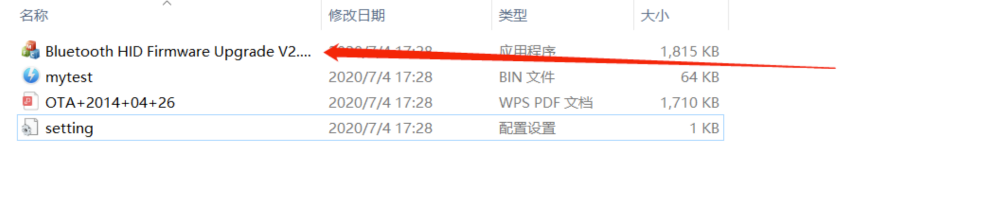
Pak het OTA Tool-bestand uit en klik op de sectie "Instelling".

Bewerk de PID-code: ProductID voor K2 ANSI (VS) indeling is 024F. Sla het bestand op nadat je de PID-code hebt bewerkt.

Open het eerste bestand "Bluetooth HID Firmware Upgrade V2.0 Beta3" en start het draadloze programmeerproces.
Klik op de optie "Bladeren" en kies het "K2 Wins versie toetsenbord bluetooth firmware (ANSI US).hex" bestand. (Zorg ervoor dat het "HEX" formaat bestand op het bureaublad is opgeslagen.)
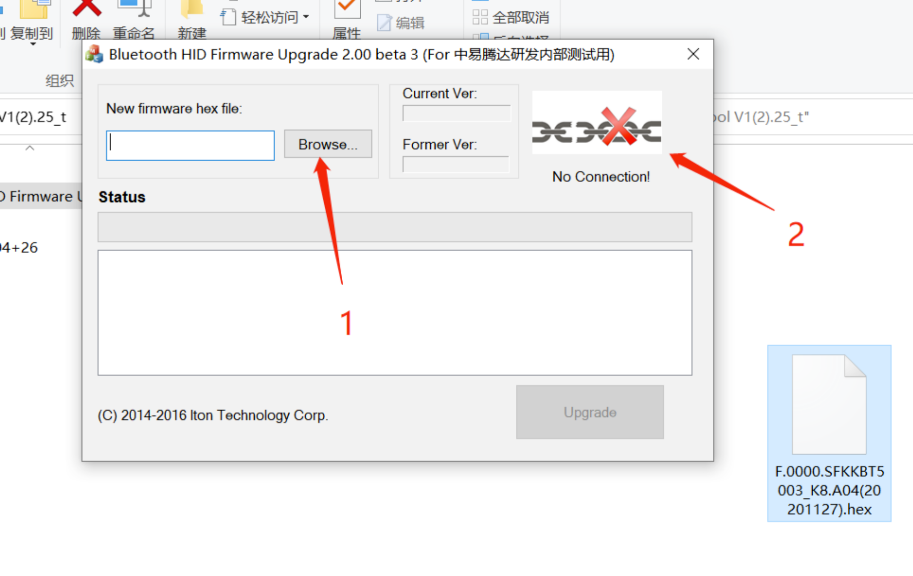
Als het bestand "Geen Verbinding!" toont, betekent dit dat de PID-code niet overeenkomt met het programma.

Klik vervolgens op de optie "Upgrade" en begin met het downloaden van de OTA-tool. Test daarna het toetsenbord.

Als je K2-toetsenbord niet werkt na het downloaden van de QTA-tool, probeer dan het bestand te sluiten en je K2-toetsenbord opnieuw aan te sluiten.
Reset je K2-toetsenbord. (Druk 4 seconden op Fn+J+Z)
Verwijder en koppel het toetsenbord los van uw computer.
Probeer het toetsenbord opnieuw op uw computer aan te sluiten en het zou goed moeten zijn. Zo niet, herhaal dan stap 11.